关于电脑如何录屏,小编这里有两种方法,一种是用电脑自己带的Xbox录屏功能,确定是只能对单个窗口录屏,优点是不用下载,使用方便,还有就是使用录屏软件下载,一起来看看吧!
方法一、使用win10自带的Xbox软件录屏,该录制功能仅能录制对单一软件进行录制,不能跨软件录制。
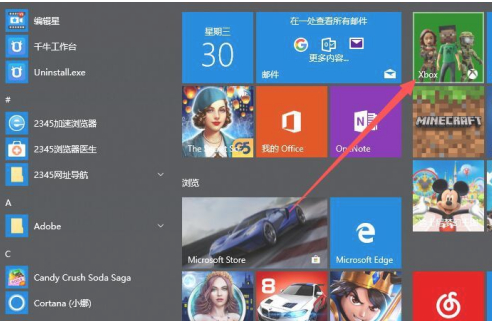
1、在【开始】里找到Xbox,打开它,以确认你的系统里是否带有Xbox。
2、打开你所要被录制的软件,做好录制的准备。
![(]OC$1`[YCNAWTK{WC(WB_P.png](/d/file/p/2021/01-26/a5453600546ab8a386bd9ff19f6d85ee.png "1610950758506268.png")
3、随后按下键盘快捷键 win+G ,便能召唤出如图的窗口。
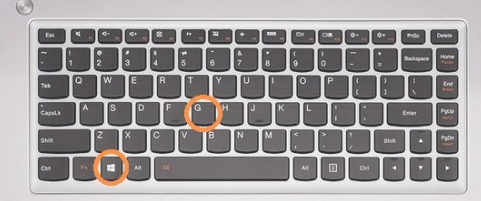
左一为Xbox召唤键,左三为屏幕截图,左四为录制开始键,左五为录制设置键。点击录制开始键便能开始录制。
![[DZVH4RT]U28FFNPINBQ(U5.png](/d/file/p/2021/01-26/433a8d778866166e3971e55a87f85fe3.png "1610950774248465.png")
4、开始录制时可能会弹出如下窗口。因为该功能为Xbox自带且定位为游戏录制功能,因此它可能会让你确定被录制软件是否为游戏,此时你只需确认即可。
![03G52N@8Q`24RQ9]DX68$T0.png](/d/file/p/2021/01-26/d99607e07655f43ded4bdd9ae8e317fe.png "1610950778123471.png")
5、确认后现在即开始录制了。录制过程中窗口会自动最小化,录制完成时只需在此使用win+G快捷键召唤小窗口,再点击红色方块即可停止录制。

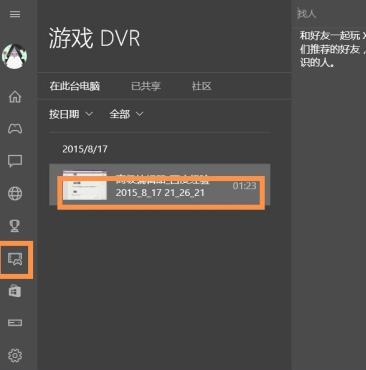
6、打开Xbox>游戏DVR,即可见到自己录制的视频,单击它便能观看并浏览其详细内容,还能进行剪辑、重命名、浏览其存放位置等操作,十分便利。
![G2$PF83$KQ@9Z9I7NBM0]UD.png](/d/file/p/2021/01-26/83cf24ba163fcfe17e8f5a544a1db59a.png "1610950806627532.png")
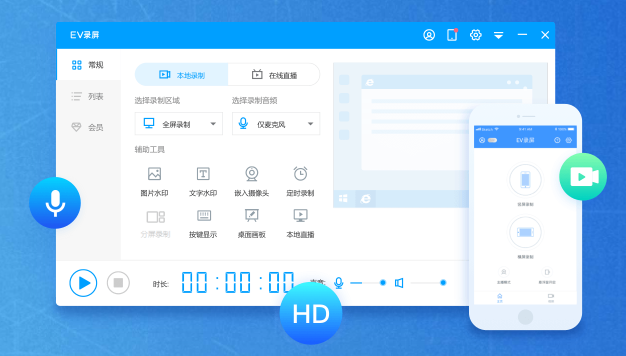
方法二、使用电脑录屏软件,推荐ev录屏,下载后安装好,选择开始录制就可以啦!
那么以上就是怎么用电脑自带软件录屏的全部内容,希望对你有所帮助!
Copyright ©2018-2023 www.958358.com 粤ICP备19111771号-7